

راهنمای جامع مشاهده ویدئوهای آموزشی با اسپات پلیر (SpotPlayer)
سلام دوست عزیز 💜
از خرید و اعتماد شما به کمیکاآنلاین سپاسگزاریم. هدف ما این است که بتوانید محتوای آموزشی را با بهترین کیفیت و در بستری امن مشاهده کنید. به همین دلیل، ویدئوهای آموزشی از طریق نرمافزار اسپات پلیر (SpotPlayer) ارائه میشوند. این نرمافزار علاوه بر حفظ امنیت محتوا، تجربهای ساده و روان برای کاربر فراهم میکند. برای دسترسی به دورههای کمیکاآنلاین نیاز به نرمافزار اسپات پلیر است. نصب و استفاده از این نرمافزار در کمتر از یک دقیقه امکلنپذیر است. بلافاصله بعد از خرید دوره، لینک نصب نرمافزار را دریافت میکنید، با نصب آن در کمتر از 30 ثانیه و وارد کردن لایسنس اختصاصی شما، به ویدئوها دسترسی دارید.
در این راهنما، تمامی مراحل استفاده از اسپات پلیر را به صورت گامبهگام و تصویری توضیح دادهایم تا بدون هیچ ابهامی بتوانید ویدئوهای خود را تماشا کنید.
اسپات پلیر چیست و چرا از آن استفاده میکنیم؟
اسپات پلیر یک نرمافزار پخش ویدئو است که مخصوص محتوای آموزشی حفاظتشده طراحی شده است. این نرمافزار:
- از کپیبرداری و انتشار غیرمجاز ویدئوها جلوگیری میکند.
- امکان تماشای محتوا را تنها برای کاربران مجاز فراهم میکند.
- کیفیت پخش بالا و عملکردی روان دارد.
مراحل مشاهده ویدئوها با نرمافزار اسپات پلیر
پس از تکمیل پرداخت و خرید دوره آموزشی، بلافاصله به صفحهای هدایت میشوید که تمام اطلاعات لازم برای شروع مشاهده ویدئوها در آن قرار دارد. این صفحه در واقع حساب کاربری شما در سایت کمیکاآنلاین است.
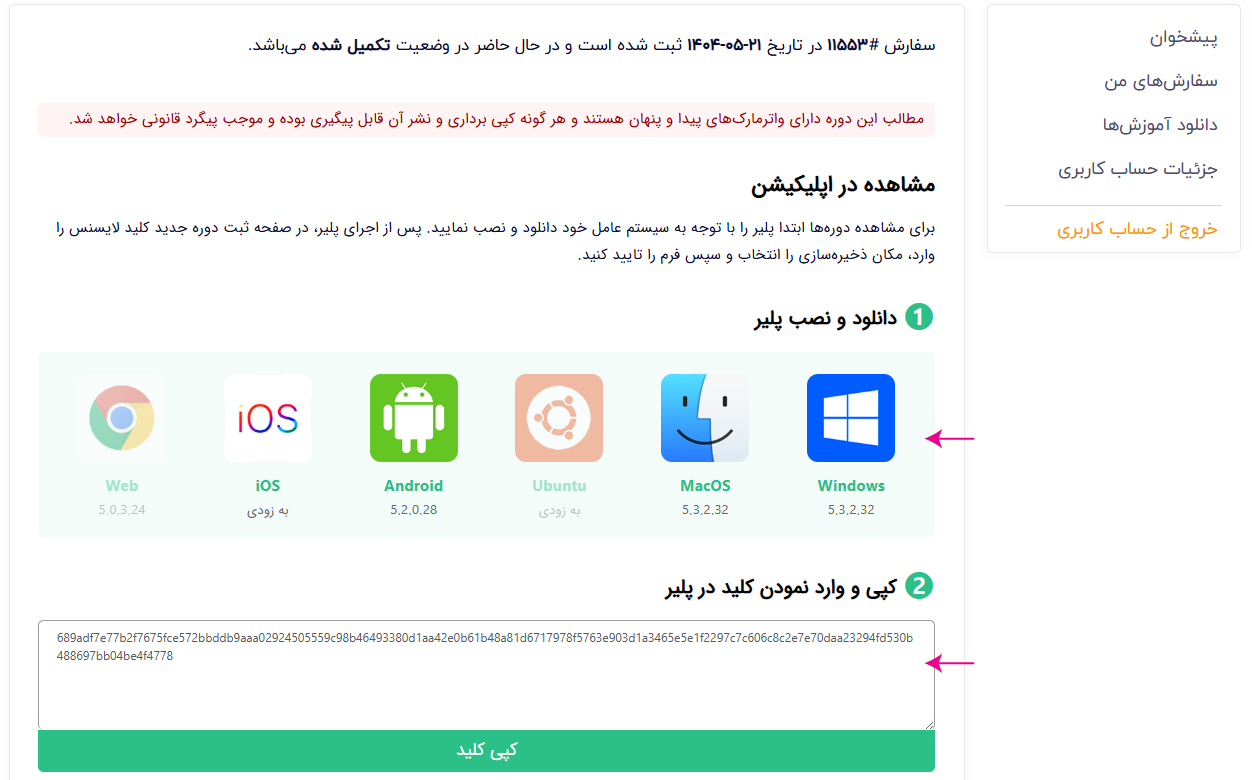
در این صفحه دو بخش مهم خواهید دید:
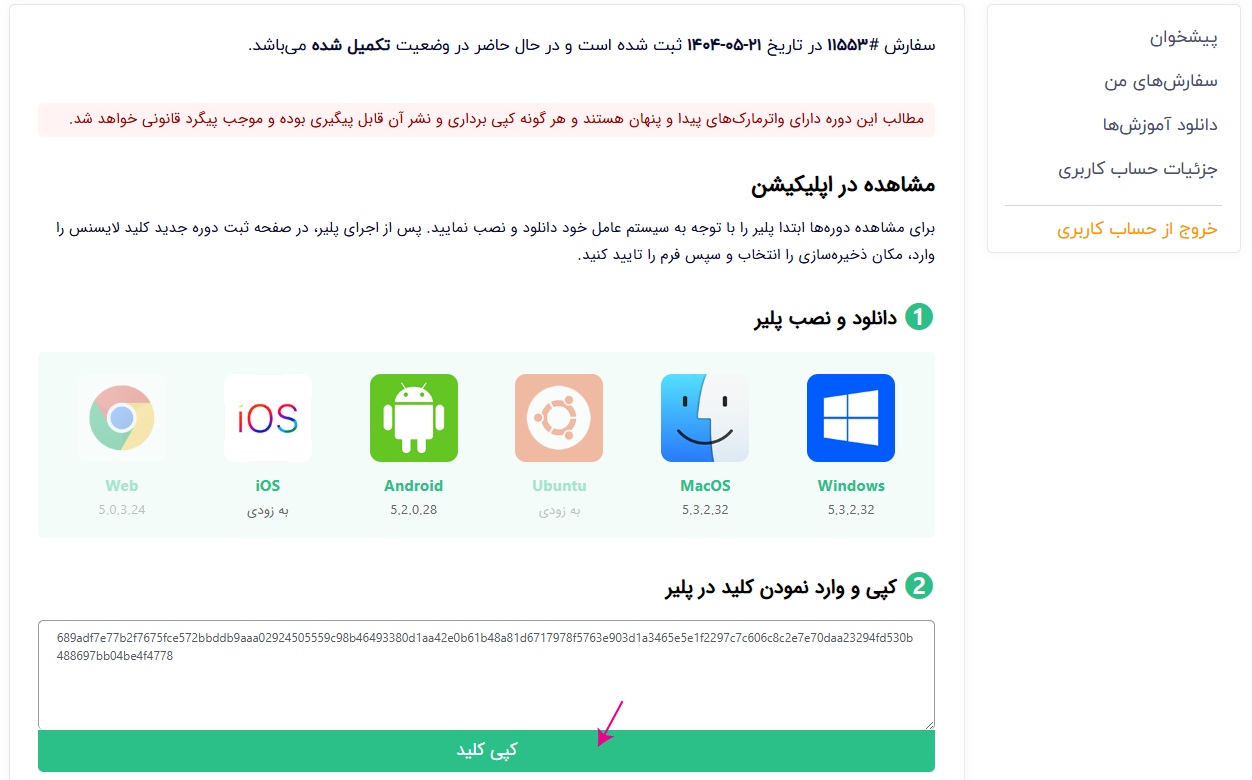
- لینک دانلود نرمافزار اسپات پلیر متناسب با دستگاه شما. این گزینهها برای دانلود فعال هستند: ویندوز، مک، اندروید
- کد لایسنس اختصاصی شما که برای فعالسازی ویدئوهای خریداریشده استفاده میشود. این کد مانند کلید دسترسی به ویدئوها عمل میکند. دقت کنید که لایسنس (مجوز) اختصاص داده به شما صرفاً در “یک دستگاه (گوشی یا کامپیوتر و …)” قابل استفاده است.
دانلود و نصب نرمافزار اسپات پلیر:
ابتدا باید نسخه متناسب با دستگاه خود را دانلود و نصب کنید.
شما برای مشاهده دوره، مجاز به استفاده از فقط یک دستگاه هستید. پس لطفاً دستگاهی را انتخاب کنید که همیشه برای تماشای ویدئوها از آن استفاده خواهید کرد. با کلیک بر روی یکی از گزینههای ویندوز یا اندروید یا مک، نرمافزار اسپات پلیر در عرض چند ثانیه دانلود میشود.
پس از دانلود، نرمافزار را نصب کنید. نصب آن چند ثانیه بیشتر طول نمیکشد. پس از نصب، نرمافزار اسپات پلیر را اجرا کنید.
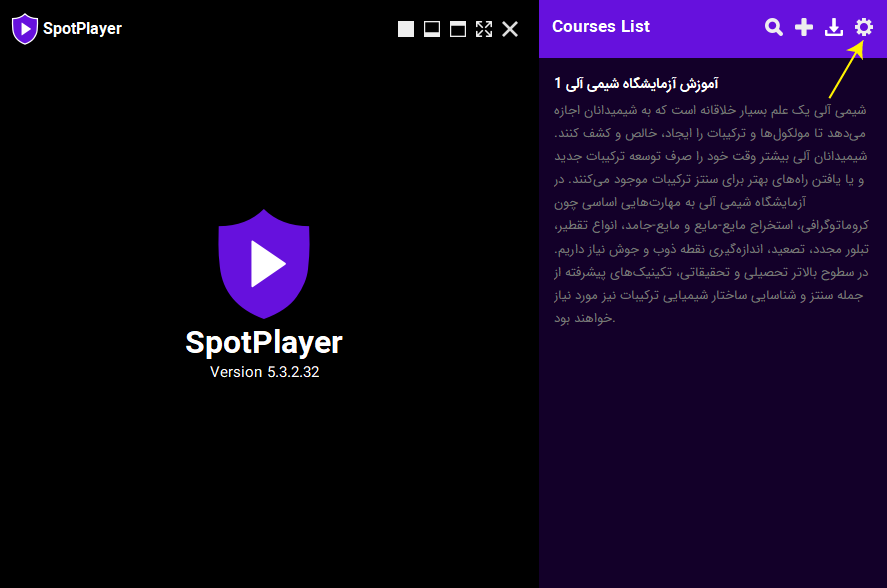
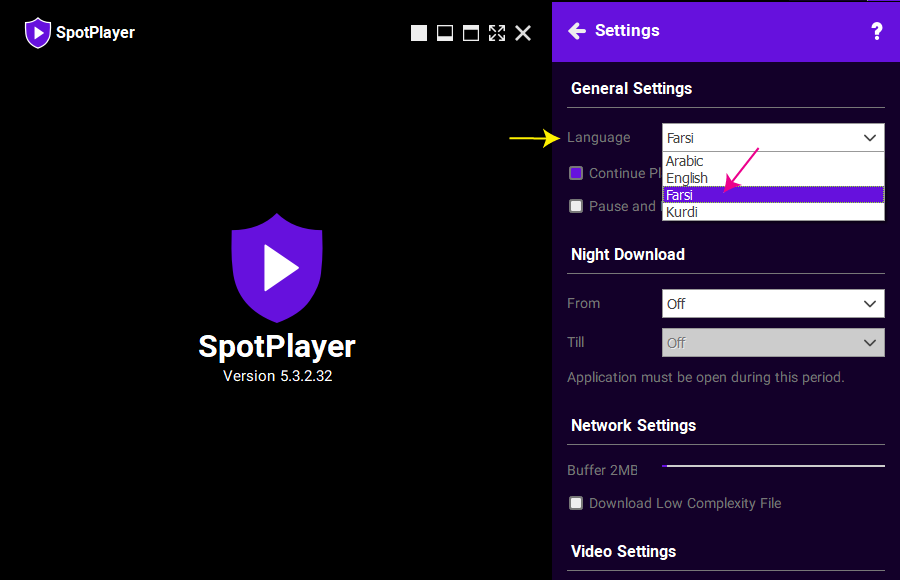
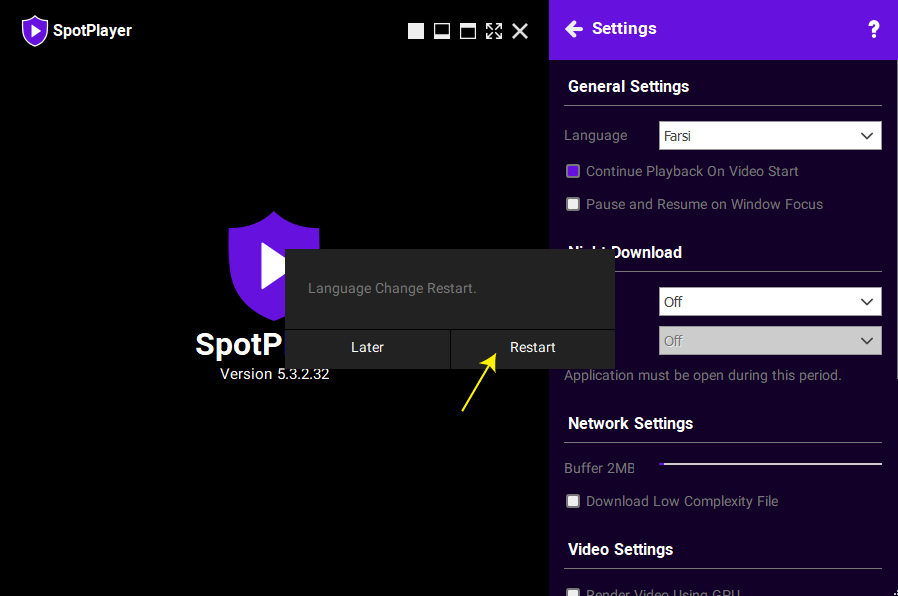
با مراحل نشان داده شده در شکل زیر، زبان برنامه را براحتی میتوانید به فارسی تغییر دهید.
ثبت کد لایسنس و دسترسی به دوره:
در صفحه زیر دکمه “کپی کلید” را بزنید.
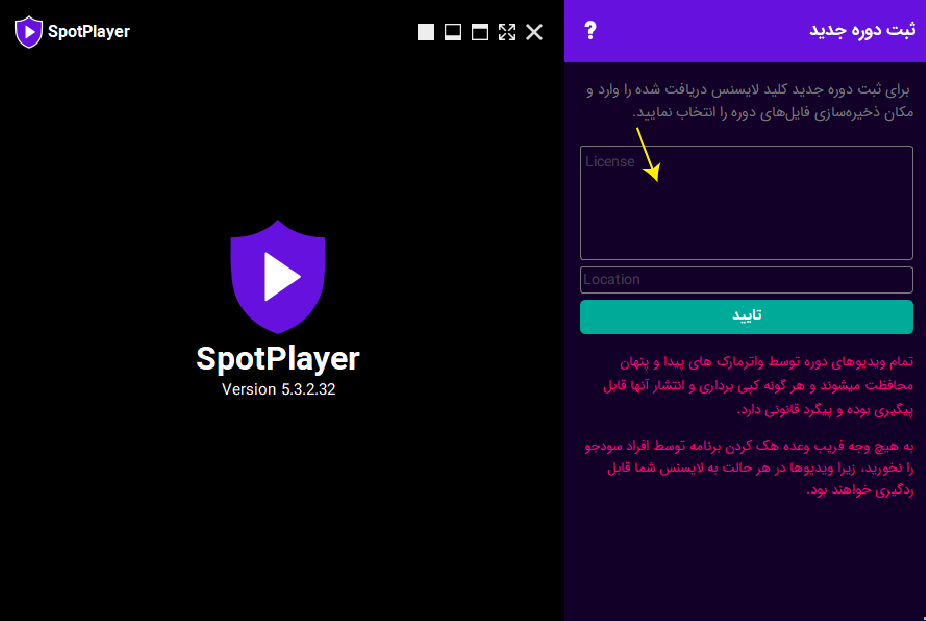
در نرمافزار اسپات پلیر، در بخش مشخص شده در شکل زیر (داخل کادر)، کد لایسنس را وارد کرده (paste) و دکمه تایید را بزنید.
بلافاصله دوره خریداری شده را مشاهده خواهید کرد.
با کلیک روی اسم دوره، تمام بخشهای آن بصورت لیست نمایش داده خواهد شد. برای تماشای ویدئو کافی است روی بخش مورد نظر در لیست کلیک کنید. میتوانید ویدئو را جلو یا عقب ببرید و هرچند بار که نیاز باشد مشاهده کنید.
خطایی که ممکن است با آن مواجه شوید
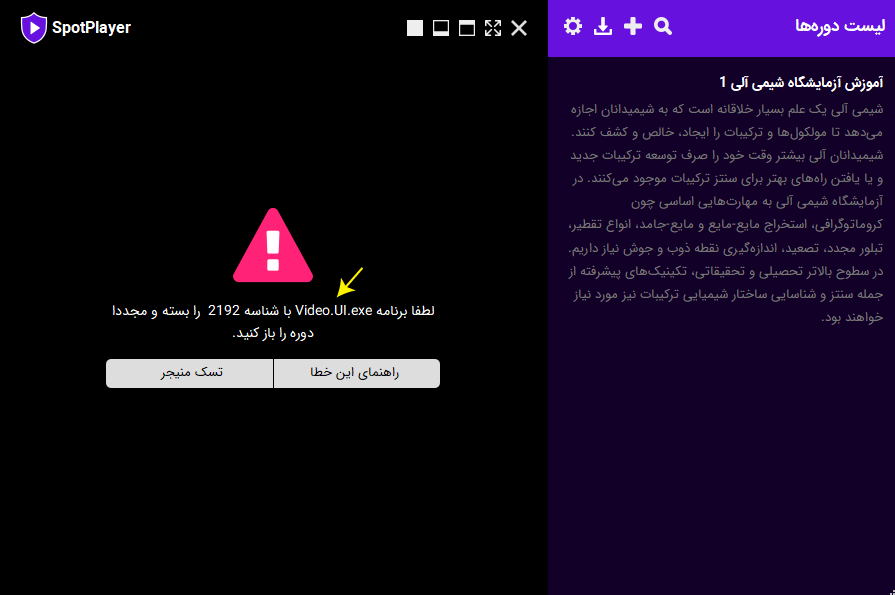
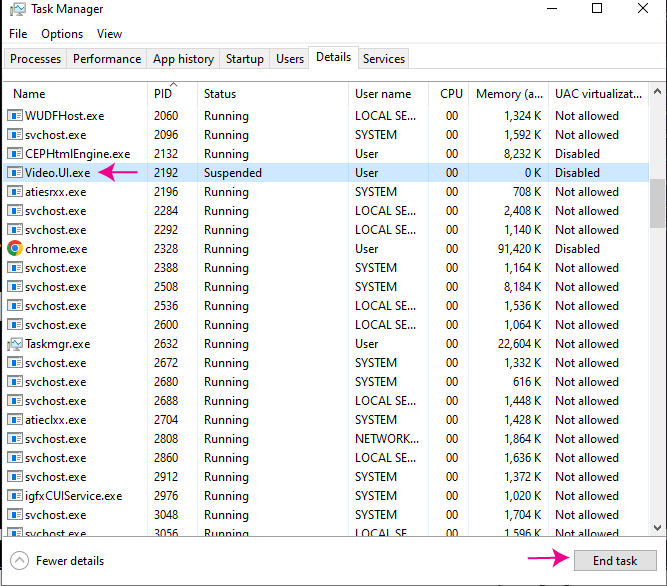
اگر با خطایی مشابه «لطفاً برنامه … با شناسه … را بسته و مجدد دوره را باز کنید.» روبهرو شدید (مثل تصویر زیر)، کافی است تا گزینه تسک منیجر را بزنید، سپس برنامه گفته شده را انتخاب و دکمه End Task را انتخاب کنید.
اضافه کردن دوره جدید به اسپات پلیر
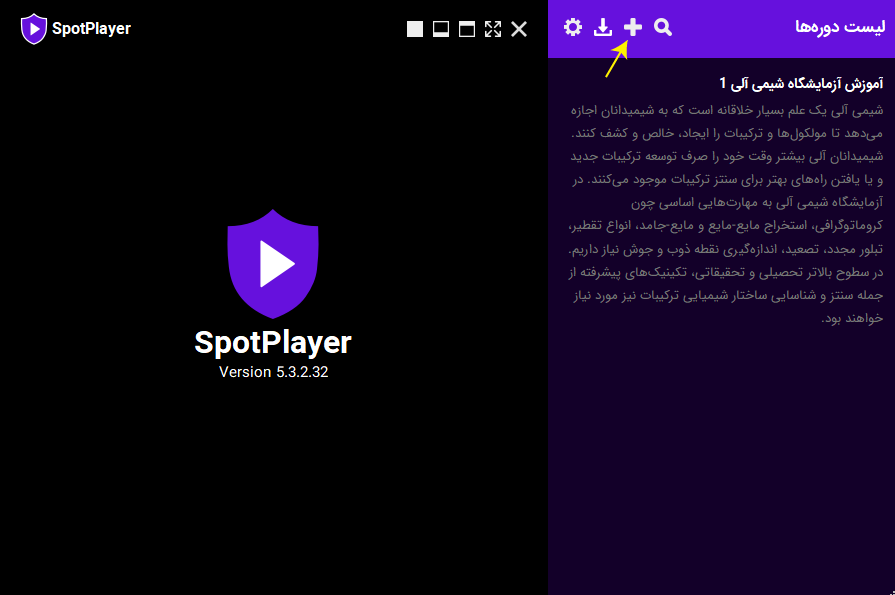
اگر دورههای دیگری نیز از کمیکاآنلاین خرید کردهاید، دکمه + در بالای نرمافزار اسپات پلیر را بزنید و کلید لایسنس آن دوره را طبق توضیحات قبلی وارد کرده و تایید را بزنید.
راههای ارتباط با پشتیبانی:
چنانچه در هر یک از مراحل نصب یا فعالسازی با مشکلی مواجه شدید، از طریق شماره واتساپ پایین این صفحه و یا از صفحه تماس با ما، لطفاً پیام بگذارید. تیم پشتیبانی ما در اسرع وقت آماده پاسخگویی و راهنمایی شماست.
دوستدار شما کمیکاآنلاین